Hai finito la tesi, il PDF è pronto e manca soltanto la stampa. Poi, nel configuratore, compare una scelta che sembra semplice: fronte/retro o solo fronte? In realtà cambia il modo in cui il volume si apre, il suo spessore e la disposizione delle pagine. Se decidi senza controllare il file, potresti ritrovarti con un capitolo che comincia sul lato opposto a quello previsto o con una pagina bianca che non avevi considerato.
La buona notizia è che non esiste una risposta giusta per tutte le tesi. Prima vengono le indicazioni del tuo ateneo; se non ci sono regole specifiche, puoi scegliere in base alla struttura del documento e al risultato che vuoi ottenere. Qui trovi le differenze pratiche e i passaggi da seguire nel configuratore Tesissima.
Prima di modificare l’impaginazione, consulta le linee guida del corso di laurea o del dipartimento. Alcuni atenei indicano esplicitamente se la copia deve essere stampata su una sola facciata oppure su entrambe. Possono anche prevedere regole per margini, pagine iniziali, apertura dei capitoli e copie da consegnare.
Se le istruzioni non dicono nulla, la scelta resta tua. In quel caso contano soprattutto quattro elementi: numero di pagine, spessore desiderato, presenza di immagini o tabelle e struttura delle pagine pari e dispari.
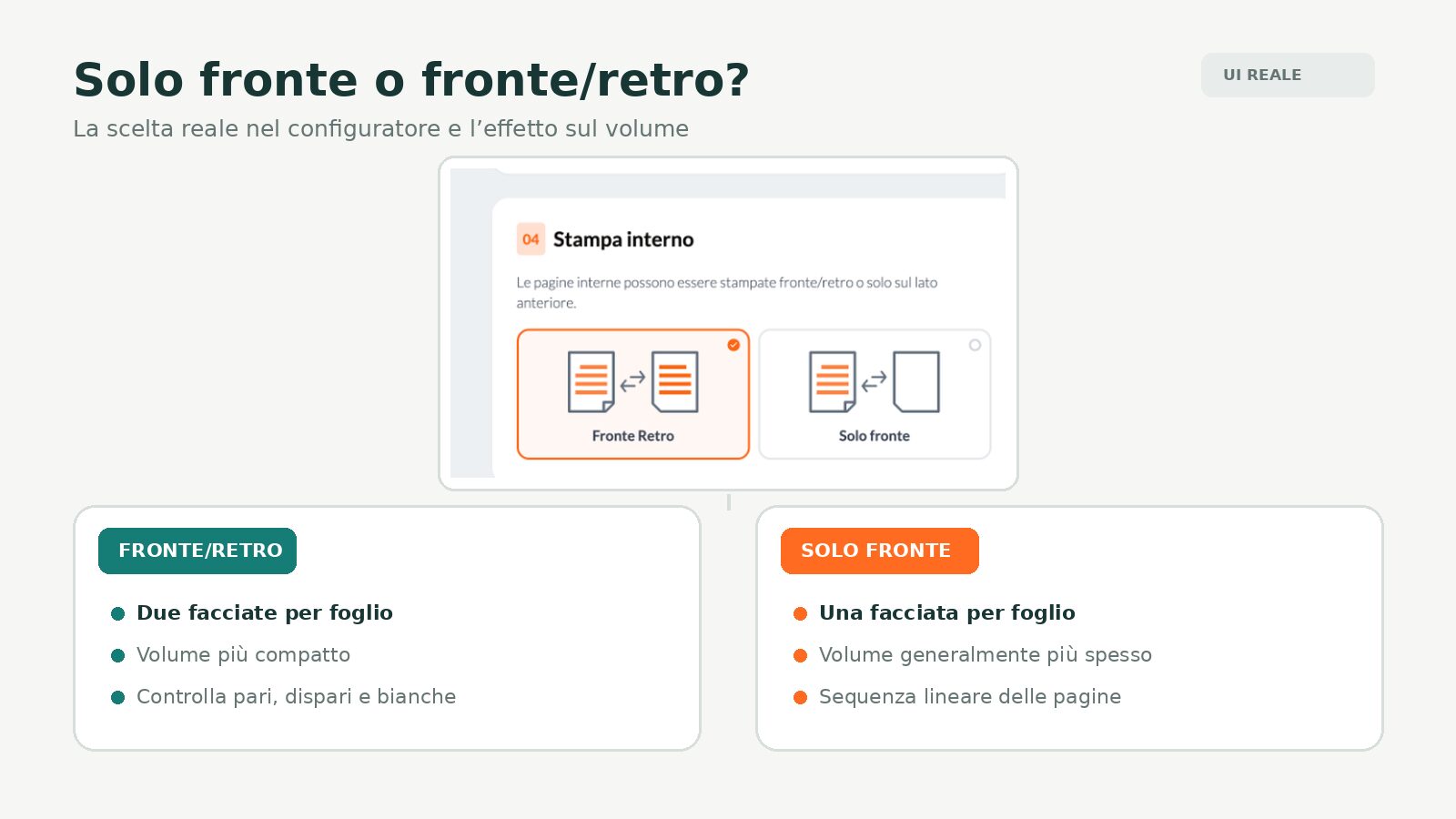
Con la stampa solo fronte ogni foglio viene stampato su una sola facciata. Il retro resta bianco. A parità di pagine del PDF, il volume utilizza quindi più fogli e risulta generalmente più spesso.
Può essere una scelta adatta quando:
Lo svantaggio principale è l’aumento del numero di fogli. Prima di ordinare, valuta quindi il risultato complessivo nell’anteprima e controlla che le eventuali pagine bianche presenti nel PDF siano davvero necessarie.
Con la stampa fronte/retro vengono utilizzate entrambe le facciate del foglio. Il volume diventa più compatto, ma la relazione tra pagina pari e pagina dispari assume più importanza: ciò che compare a sinistra e a destra deve seguire la struttura che hai previsto.
Può essere una scelta adatta quando:
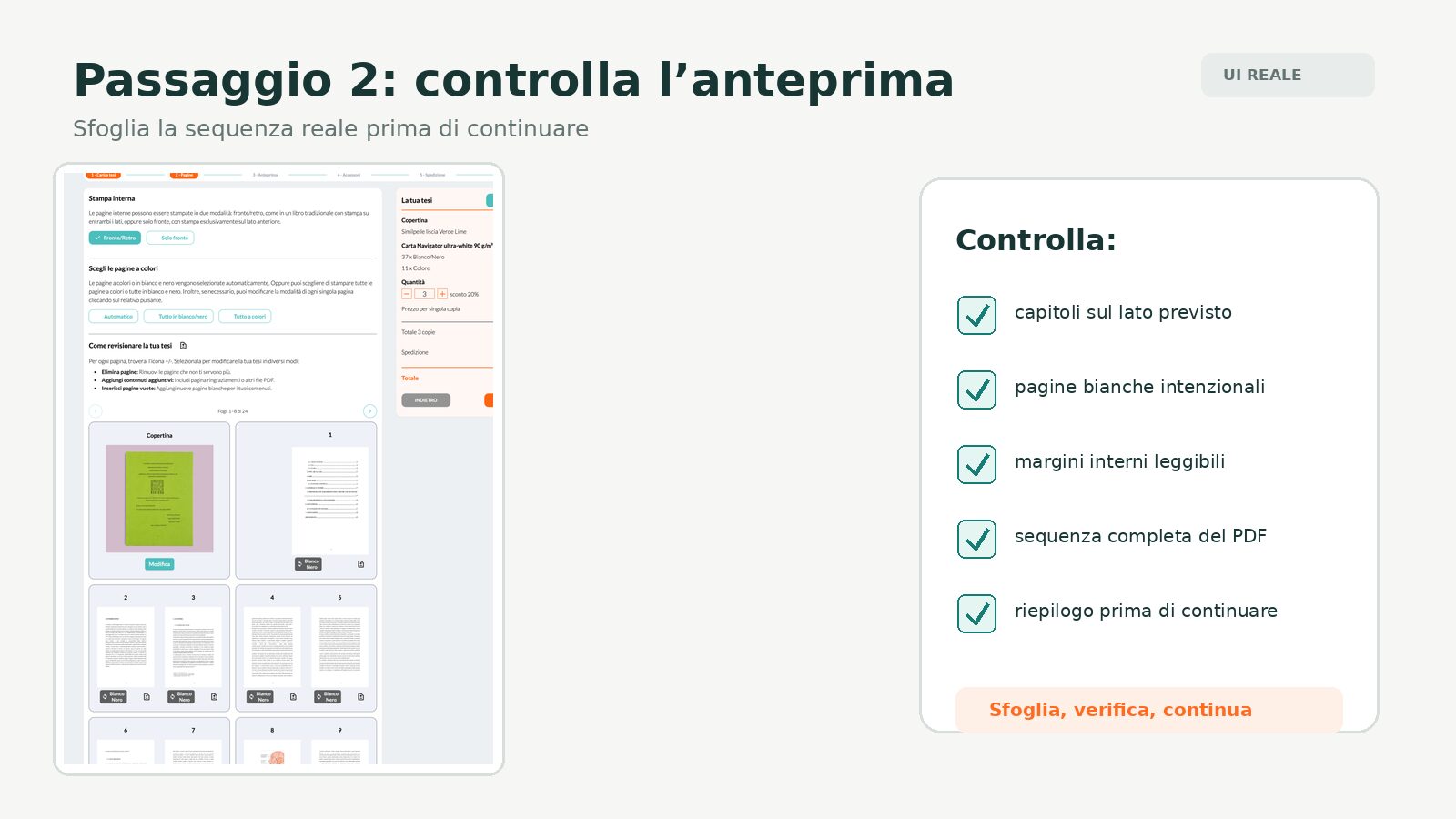
Il fronte/retro richiede un controllo in più, non un PDF diverso per forza. Se il file è già ben impaginato, la verifica consiste soprattutto nel controllare l’ordine delle pagine nell’anteprima a doppia pagina. Per fortuna, il nostro configuratore per stampare la tesi online ti permette di fare il controllo finale della sequenza dell’impaginato nel terzo step denominato “anteprima”, prima di fare l’acquisto.
Se l’ateneo non impone una modalità, usa questa sequenza:
Nel configuratore la scelta si trova nella sezione Stampa interno. Prima di arrivarci, puoi configurare la copertina; quando passi alle pagine interne, seleziona la modalità che vuoi applicare al PDF.
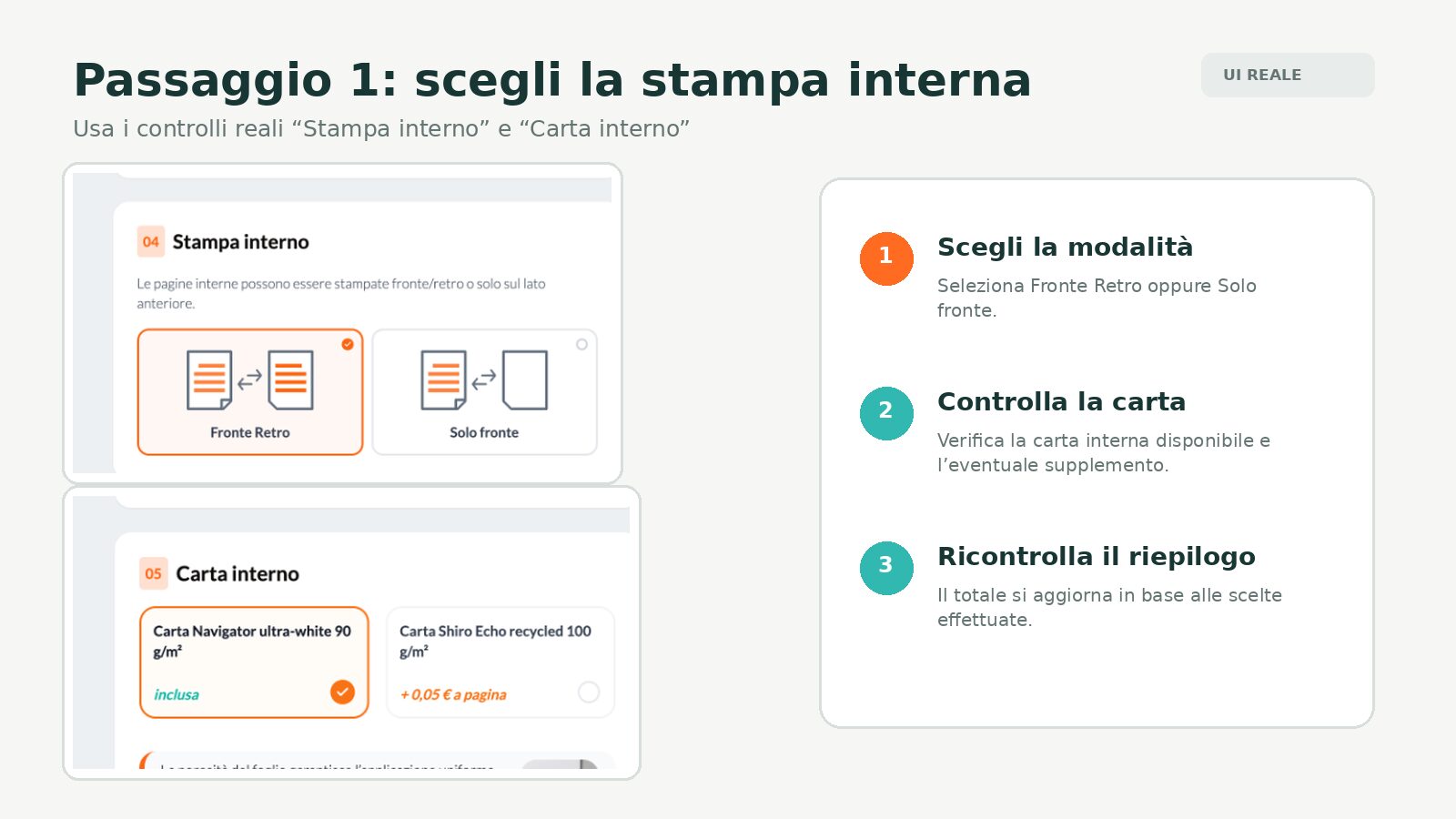
Nel percorso di configurazione individua la voce Stampa interno. Qui trovi le due opzioni Fronte Retro e Solo fronte. Seleziona quella coerente con le indicazioni dell’ateneo e con l’impaginazione del tuo file.
Dopo la modalità di stampa, il configuratore mostra le carte disponibili per l’interno. Nel walkthrough del configuratore di Tesissima sono indicate Navigator ultra-white da 90 g/m² e Shiro Echo recycled da 100 g/m². Le disponibilità e gli eventuali supplementi vanno sempre verificati direttamente nel configuratore al momento dell’ordine, perché il riepilogo si aggiorna in base alle scelte effettuate.
Carica il documento definitivo e prosegui fino all’anteprima. Se devi aggiungere un PDF separato, una pagina bianca o i ringraziamenti, fallo prima del controllo finale: inserire o eliminare una pagina può cambiare la disposizione di tutte quelle successive, soprattutto in fronte/retro.
Usa le frecce dell’anteprima per verificare come si susseguono le pagine. Non limitarti alla prima e all’ultima: controlla almeno l’inizio di ogni capitolo, le pagine con immagini importanti, l’eventuale dedica, i ringraziamenti e le appendici.
No, non esiste una regola valida per tutti gli atenei. Controlla prima le istruzioni del tuo corso; se non specificano la modalità, puoi scegliere in base al file e al risultato desiderato.
Usa meno fogli rispetto al solo fronte (circa la metà), quindi il volume è più compatto. Il risultato dipende comunque dal numero di pagine, dalla carta e dalla rilegatura scelta.
È consigliabile verificare i margini speculari o, almeno, che il margine interno sia adeguato sia sulle pagine pari sia sulle dispari.
Se fanno parte del PDF o vengono aggiunte nel configuratore, incidono sulla sequenza. Controllale nell’anteprima e mantieni solo quelle utili alla struttura del documento.
Puoi confrontare le opzioni durante la configurazione. Prima di proseguire, ricontrolla sempre anteprima e riepilogo, perché la disposizione e il totale possono cambiare in base alle scelte.
Solo fronte e fronte/retro non sono due livelli di qualità: sono due modi diversi di organizzare lo stesso lavoro su carta. La scelta migliore è quella compatibile con le regole del tuo ateneo e con la struttura del PDF, verificata pagina per pagina prima dell’ordine.
Se sei pronto per stampare la tua tesi online apri il configuratore Tesissima, scegli come stampare l’interno e usa l’anteprima per controllare la tua tesi prima di confermare.
Ultimi articoli