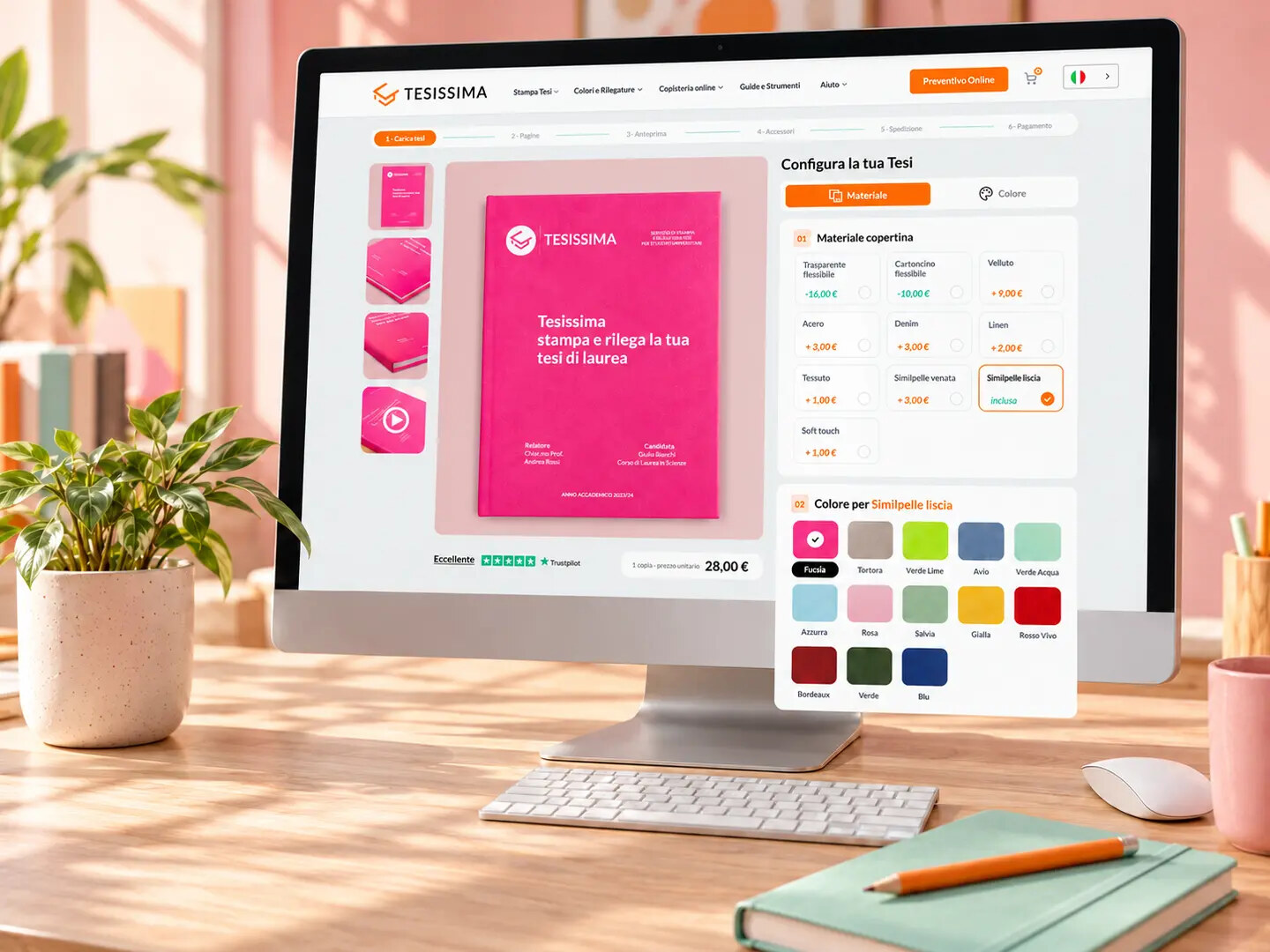
Hai finito di scrivere la tesi. Ora puoi darle l’aspetto che desideri e prepararla per la stampa, dalla copertina fino all’ultima pagina. Abbiamo rinnovato e potenziato il configuratore Tesissima per rendere questo percorso più semplice e darti più controllo sul risultato: scegli materiali e colori, personalizzi le scritte, carichi il PDF e controlli la tua tesi prima di ordinare.
Anche quando arrivi alle pagine interne, non devi fare tutto da solo: il riconoscimento automatico delle pagine a colori ti evita di contarle una per una. Il configuratore le distingue da quelle in bianco e nero, ma la scelta finale resta tua: puoi sempre decidere manualmente come stampare ciascuna pagina.
E mentre il progetto prende forma, il prezzo si aggiorna in base alle tue scelte. Ecco come passare dal PDF alla tua tesi, un passaggio alla volta.
La prima scelta è quella che rende la tesi riconoscibile a colpo d’occhio: la copertina. Puoi provare tante combinazioni di materiali, colori e scritte e vedere come stanno sulla tua tesi grazie all’anteprima 3D.
Scegli il rivestimento, esplora le tonalità e personalizza le scritte. L’anteprima ti permette di osservare il risultato delle tue scelte e confrontare più combinazioni prima di decidere: da una copertina sobria a un colore che si fa notare, puoi cercare lo stile che ti rappresenta.
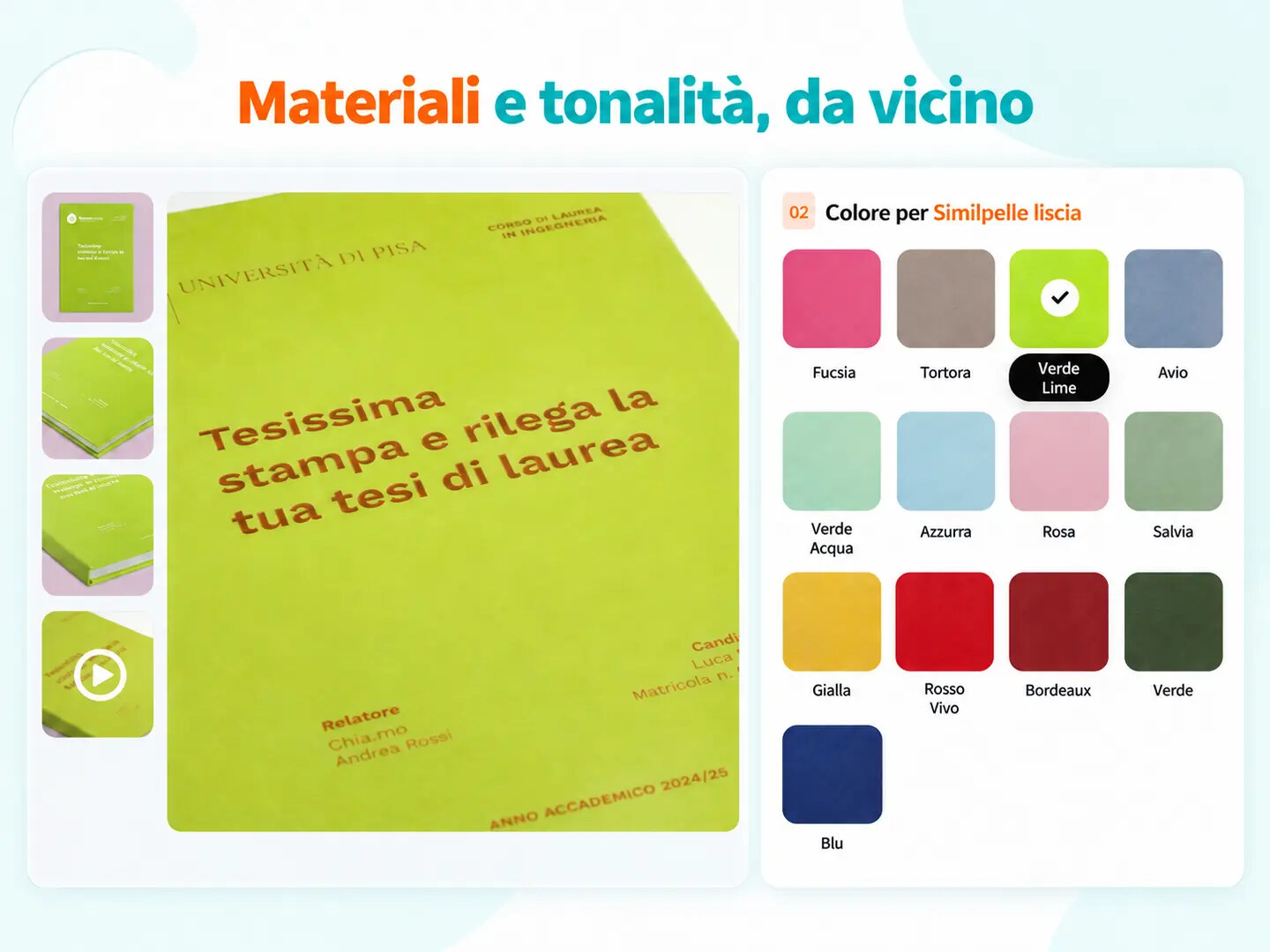
Hai individuato un materiale che ti piace? Prima di scegliere il colore, puoi osservarlo più da vicino. Accanto all’immagine della copertina trovi le miniature delle diverse viste e, dove disponibile, il video dedicato: premi il simbolo di riproduzione per guardare la superficie e il modo in cui riflette la luce.
Con oltre 200 sfumature per la copertina, Tesissima ti permette di esplorare molte possibilità. Se parti da un materiale, i campioni colore ti mostrano le tonalità disponibili per quel rivestimento. Nell’immagine, per esempio, puoi vedere il verde lime della similpelle liscia e gli altri colori tra cui scegliere.
L’anteprima 3D ti aiuta a vedere l’effetto complessivo; foto e video ti accompagnano nella scelta della finitura. Tieni presente che la resa dei colori sullo schermo può variare rispetto al materiale dal vivo.
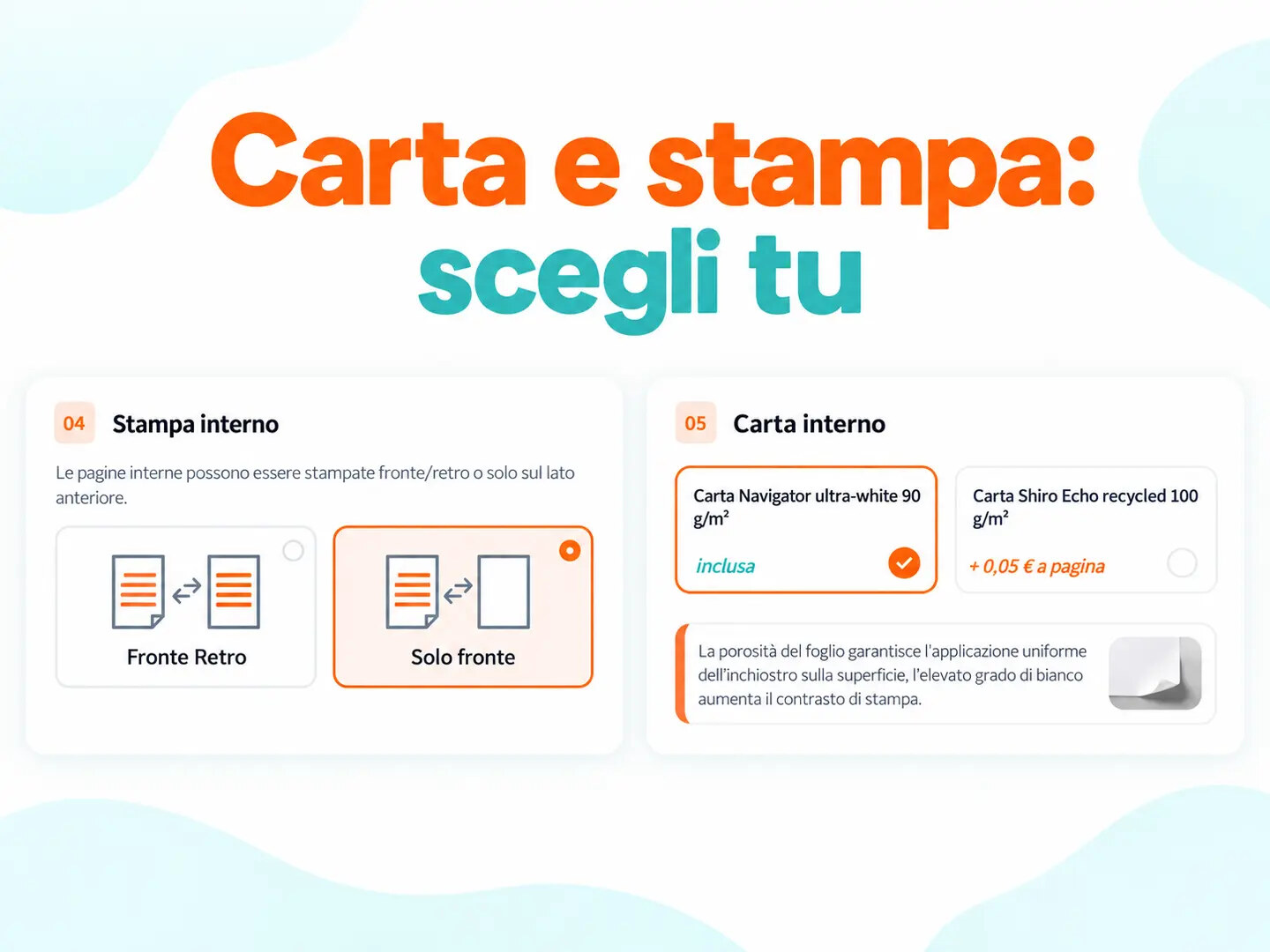
Definita la copertina, è il momento delle pagine interne. Nella sezione Stampa interno scegli se stampare su entrambi i lati del foglio, con l’opzione Fronte Retro, oppure soltanto su un lato, con Solo fronte. Se il tuo corso di laurea dà indicazioni specifiche, segui quelle.
Poi scegli la carta su cui stampare il tuo lavoro. Nel configuratore trovi la Navigator ultra-white da 90 g/m² e la Shiro Echo recycled da 100 g/m²: puoi orientarti verso la prima oppure scegliere la carta riciclata, controllando accanto a ciascuna opzione se è inclusa o prevede un supplemento.
Non devi calcolare a parte il costo delle modifiche: il prezzo della configurazione si aggiorna mentre scegli, così puoi vedere subito quanto incide ogni opzione.
Nella tua tesi ci sono grafici, fotografie o illustrazioni a colori? Non serve scorrere tutto il PDF per contarli e annotare i numeri delle pagine.
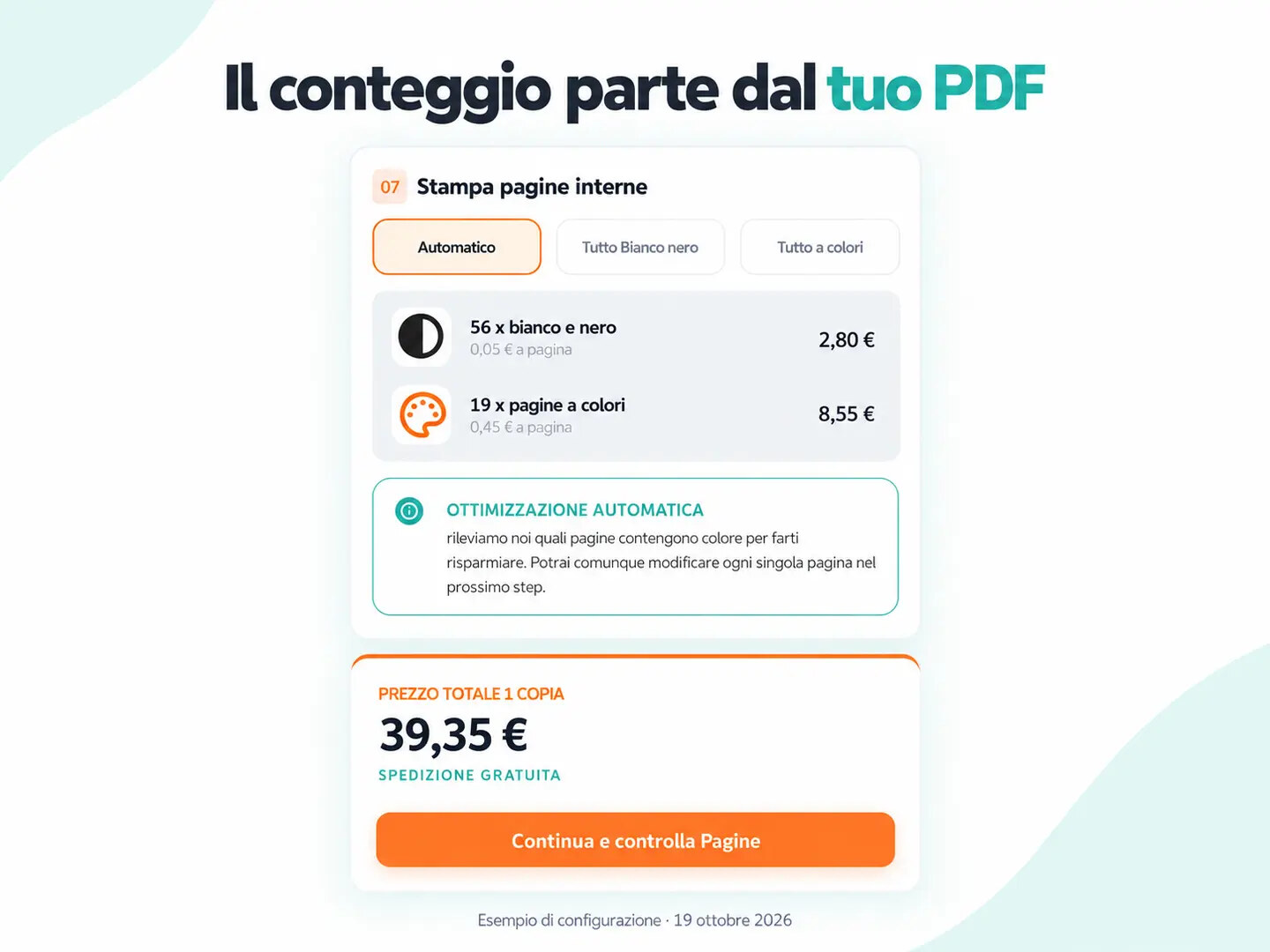
Dopo aver caricato il documento, seleziona Automatico: il configuratore riconosce le pagine a colori e le distingue da quelle in bianco e nero, mostrandoti il conteggio. Nell’esempio qui sotto, rileva 56 pagine in bianco e nero e 19 a colori.
È un aiuto per partire più velocemente, non una scelta definitiva. Una pagina rilevata a colori potrebbe contenere soltanto un piccolo elemento che non ti interessa mantenere: nel passaggio successivo puoi decidere tu come stamparla.
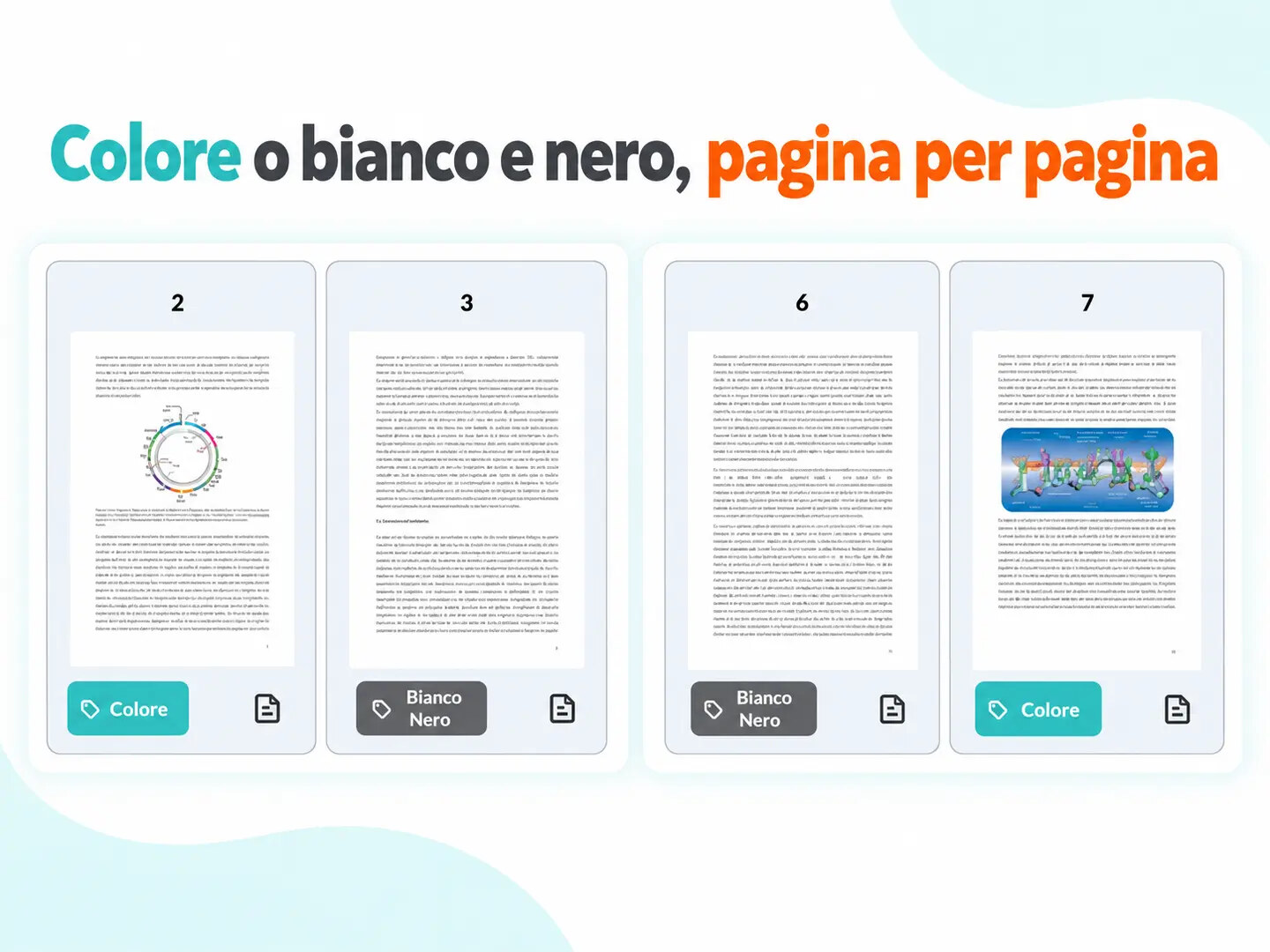
Proseguendo nel passaggio Pagine, trovi le miniature del tuo documento. Sotto ciascuna pagina puoi scegliere Colore oppure Bianco Nero, modificando quando serve la scelta automatica.
Puoi, per esempio, mantenere a colori un grafico in cui le tonalità distinguono i dati e stampare in bianco e nero una pagina con un piccolo dettaglio colorato. In questo modo usi il colore dove è utile, senza dover modificare il PDF originale per ogni scelta di stampa.
Prima di passare un grafico in bianco e nero, assicurati soltanto che le linee, la legenda e i dati rimangano leggibili. Il risultato deve funzionare anche per chi leggerà la tua tesi su carta.
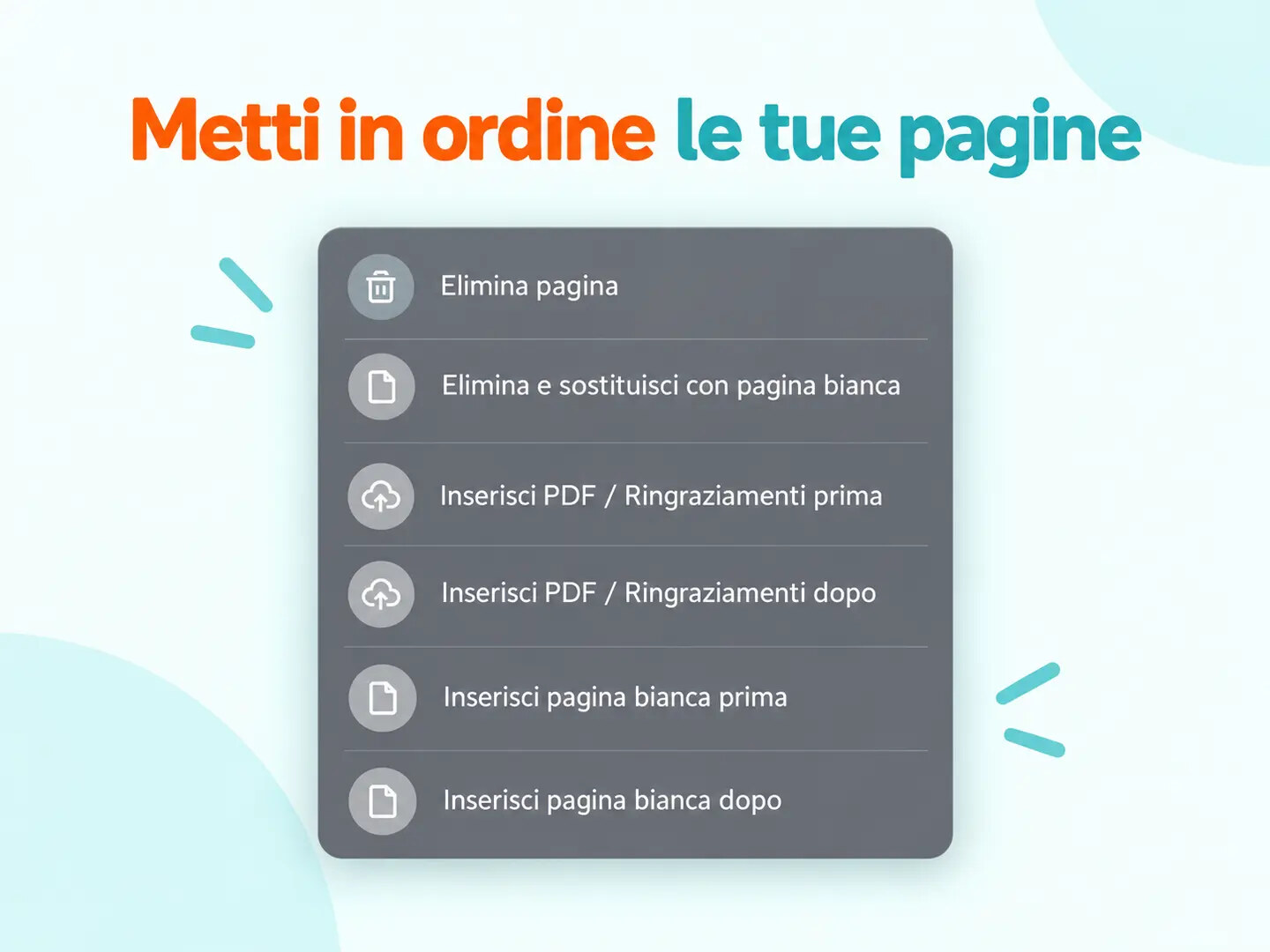
Hai preparato i ringraziamenti in un file separato? Oppure, controllando l’interno, ti accorgi che serve una pagina bianca? Puoi intervenire direttamente nel configuratore, senza ricomporre il PDF di partenza per queste operazioni.
Apri il menu accanto alla pagina nel punto in cui vuoi fare la modifica. Da lì puoi:
Se, per esempio, vuoi inserire i ringraziamenti alla fine, parti dall’ultima pagina e scegli di aggiungere il file dopo. Una volta completata la modifica, controlla la nuova sequenza e la numerazione già presente nel documento: soprattutto con il fronte retro, aggiungere o togliere una pagina può cambiare la disposizione di quelle successive.
Ora che hai scelto la stampa e sistemato le pagine, puoi vedere come si presenta l’interno. Nel passaggio Anteprima, usa le frecce per sfogliare la tesi a doppia pagina e controllare la disposizione dei contenuti.
Ritrovi tutto nell’ordine che volevi? I ringraziamenti sono al posto giusto? Le pagine bianche separano correttamente le parti del documento? Dedica questo ultimo controllo alla tesi che stai per ordinare, soprattutto se hai aggiunto o eliminato pagine.
L’anteprima ti aiuta a verificare la composizione dell’interno; la rilettura del testo, dei dati e delle indicazioni del tuo ateneo resta un controllo da fare sul tuo elaborato.
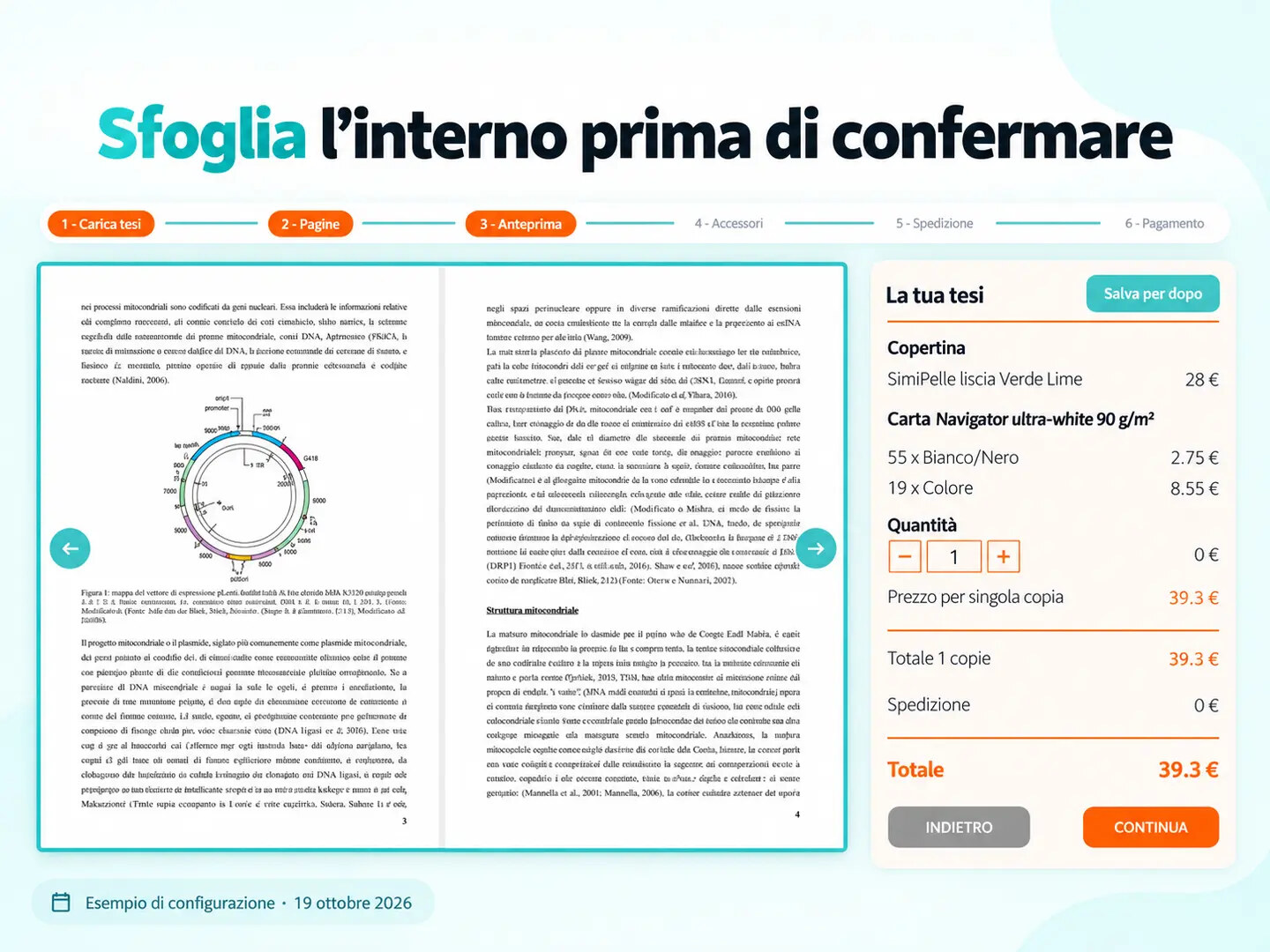
Durante il percorso hai potuto seguire l’aggiornamento del prezzo. Prima di proseguire, torna al riquadro La tua tesi: qui trovi il riepilogo della configurazione e il totale del progetto.
Controlla le opzioni scelte e il numero di copie. Se hai cambiato la stampa di alcune pagine o altre impostazioni, il totale ti permette di verificare l’effetto delle modifiche, senza dover fare i conti a mano.
I prezzi nelle immagini si riferiscono agli esempi mostrati. Per la tua tesi fa riferimento il totale aggiornato nel configuratore Tesissima.
Il configuratore ti accompagna nelle scelte; dietro la produzione c’è l’esperienza di stampa professionale di Tesissima. Carte e rivestimenti selezionati, con opzioni riciclate e certificate, ti permettono di personalizzare il risultato anche nei materiali.
Quando sei pronto a ordinare, puoi contare su:
La tua tesi è pronta a prendere forma. Apri il configuratore Tesissima e comincia dalla copertina.
Ultimi articoli